Domain markenkleidung24.de kaufen?
Wir ziehen mit dem Projekt
markenkleidung24.de um.
Sind Sie am Kauf der Domain
markenkleidung24.de interessiert?
domain@kv-gmbh.de · 0541-91531010
Domain markenkleidung24.de kaufen?
Wie installiere ich Snipping Tool?
Um das Snipping Tool auf einem Windows-Computer zu installieren, müssen Sie zuerst sicherstellen, dass es nicht bereits auf Ihrem System vorhanden ist. Geben Sie dazu "Snipping Tool" in die Windows-Suchleiste ein. Wenn es nicht gefunden wird, können Sie es über die Systemsteuerung unter "Programme und Funktionen" installieren. Klicken Sie auf "Windows-Funktionen aktivieren oder deaktivieren" und suchen Sie nach dem Snipping Tool. Aktivieren Sie das Kontrollkästchen neben dem Snipping Tool und klicken Sie auf "OK". Das Snipping Tool sollte nun auf Ihrem Computer installiert sein und kann über die Windows-Suche oder das Startmenü geöffnet werden. **
Warum funktioniert Snipping Tool nicht?
Warum funktioniert Snipping Tool nicht? Gibt es eine Fehlermeldung, die angezeigt wird? Hast du versucht, das Programm neu zu starten oder deinen Computer neu zu starten? Möglicherweise liegt das Problem an fehlenden Berechtigungen oder an einer beschädigten Datei. Hast du die neueste Version des Snipping Tools installiert? **


Ähnliche Suchbegriffe für Snipping
Top-Angebote
Produkte zum Begriff Snipping:
-
Brambatti, Manuela: Fashion Illustration and DesignFashion Illustration and Design , Methods and techniques for achieving professional results , Ausgleichsbehälter > Motorkühlung , Erscheinungsjahr: 201710, Produktform: Kartoniert, Autoren: Brambatti, Manuela, Seitenzahl/Blattzahl: 240, Abbildungen: Vollständig in Farbe und S/W illustriert., Keyword: Entwurf; Illustration; Kollektion; Mode; Modeillustration; Modekollektion; Modezeichnung; Versace; Zeichnen, Fachschema: Design / Textildesign~Textildesign~Buchkunst / Illustration~Illustration - Illustrator~Bekleidung / Mode~Entwurf / Mode~Mode~Zeichnung (Kunst), Fachkategorie: Textilkunst~Mode und Bekleidung~Kunst: Grundlagen und Techniken~Zeichnung, Thema: Optimieren, Warengruppe: HC/Innenarchitektur/Design, Fachkategorie: Illustration, Thema: Entdecken, Text Sprache: eng, UNSPSC: 49019900, Warenverzeichnis für die Außenhandelsstatistik: 49019900, Verlag: promopress, Verlag: promopress, Verlag: HOAKI BOOKS S.L., Länge: 299, Breite: 212, Höhe: 18, Gewicht: 1216, Produktform: Kartoniert, Genre: Importe, Genre: Importe, Herkunftsland: CHINA, VOLKSREPUBLIK (CN), Katalog: LIB_ENBOOK, Katalog: Gesamtkatalog, Katalog: Internationale Lagertitel, Katalog: internationale Titel, Katalog: Kennzeichnung von Titeln mit einer Relevanz > 30, Katalog: Lagerartikel, Book on Demand, ausgew. Medienartikel, Relevanz: 0060, Tendenz: +1, Unterkatalog: AK, Unterkatalog: Bücher, Unterkatalog: Hardcover, Unterkatalog: Lagerartikel, WolkenId: 247802926,59 €*Versand: 0,00 €Sichere Weiterleitung zum Anbieter
-
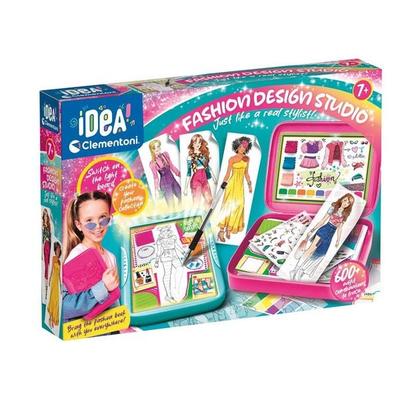
Fashion Design StudioMit Dem Neuen Modebuch Fühlt Man Sich Wie In Einem Echten Design-atelier, In Dem Exklusive Kollektionen Entworfen Werden. Dank Der Neuen Und Modernen Leuchttafel Können Die Angehenden Modedesigner Alle Modevorschläge Leicht Nachzeichnen. Das Set...34,99 €*Versand: 0,00 €Sichere Weiterleitung zum Anbieter
-
Lisciani 12677 - Barbie - Fashion Trend Look BookLisciani Barbie - Fashion Trend Look Book Das Barbie Fashion Trend Look Book ist das perfekte Skizzenbuch für kleine Modedesignerinnen! Mit zahlreichen kreativen Aktivitäten rund um die Welt der Mode können Kinder ihre eigenen Stile entwerfen. Im Heft warten viele Barbie-Modelle darauf, in verschied...11,08 €*Versand: 3,90 €Sichere Weiterleitung zum Anbieter


-
Wie finde ich das Snipping Tool?
Das Snipping Tool ist eine integrierte Anwendung in Windows-Betriebssystemen, die es Benutzern ermöglicht, Screenshots zu erstellen. Um das Snipping Tool zu finden, können Sie einfach die Windows-Suche verwenden und nach "Snipping Tool" suchen. Alternativ können Sie auch auf das Startmenü klicken, "Alle Apps" auswählen und nach dem Snipping Tool suchen. Eine weitere Möglichkeit besteht darin, die Tastenkombination "Windows-Taste + Shift + S" zu verwenden, um das Snipping Tool schnell zu öffnen. Wenn Sie das Snipping Tool häufig verwenden, können Sie es auch an die Taskleiste oder den Desktop anheften, um einen schnellen Zugriff zu haben. **
-
Wie öffne ich das Snipping Tool?
Um das Snipping Tool zu öffnen, kannst du entweder die Windows-Suche verwenden und nach "Snipping Tool" suchen. Alternativ kannst du auch die Tastenkombination "Windows-Taste + Shift + S" drücken, um das Snipping Tool direkt zu öffnen. Eine weitere Möglichkeit ist, das Snipping Tool über das Startmenü unter "Windows-Zubehör" zu finden und von dort aus zu öffnen. Du kannst auch einen Rechtsklick auf die Taskleiste machen, "Neu" auswählen und dann "Snipping Tool" anklicken, um es zu öffnen. **
-
Wo werden Snipping Tool Bilder gespeichert?
Das Snipping Tool speichert standardmäßig die erstellten Bilder in der Zwischenablage. Wenn du ein Bild mit dem Snipping Tool aufgenommen hast, kannst du es in ein anderes Programm einfügen, z. B. in ein Bildbearbeitungsprogramm oder in ein Textverarbeitungsprogramm. Von dort aus kannst du das Bild dann speichern, wo du möchtest. Es gibt jedoch auch die Möglichkeit, die Einstellungen des Snipping Tools anzupassen, um die Bilder direkt an einem bestimmten Speicherort zu speichern. Hast du diese Einstellungen bereits geändert oder möchtest du wissen, wo die Standard-Speicherort für Snipping Tool Bilder ist? **
-
Was ist das Snipping Tool 3?
Das Snipping Tool 3 ist ein Bildschirmaufnahmeprogramm, das es Benutzern ermöglicht, Screenshots von ihrem Computerbildschirm zu erstellen. Es bietet verschiedene Aufnahmemodi wie Rechteck, Freiform, Fenster oder Vollbild. Mit dem Snipping Tool 3 können Benutzer ihre Screenshots bearbeiten, markieren und speichern, um sie später zu verwenden. Es ist ein nützliches Werkzeug für Präsentationen, Tutorials oder einfach nur zum Teilen von Bildschirminhalten. **

Wie funktioniert Snipping Tool Windows 10?
Das Snipping Tool ist ein integriertes Programm in Windows 10, mit dem Benutzer Screenshots erstellen können. Um das Snipping Tool zu verwenden, öffnen Sie es entweder über die Suche in der Taskleiste oder über das Startmenü. Wählen Sie dann die Art des Screenshots aus, den Sie erstellen möchten (Vollbild, rechteckiger Ausschnitt, freie Form oder Fenster). Klicken Sie auf "Neu" und ziehen Sie den Cursor über den Bereich, den Sie erfassen möchten. Anschließend können Sie den Screenshot speichern, kopieren oder bearbeiten. **
Wie benutze ich das Snipping Tool?
Um das Snipping Tool zu verwenden, öffne zuerst das Programm auf deinem Computer. Klicke dann auf "Neu" und wähle den Bereich aus, den du erfassen möchtest. Du kannst zwischen verschiedenen Arten von Ausschnitten wählen, z.B. Freihand, Rechteck oder Fenster. Nachdem du den gewünschten Bereich ausgewählt hast, kannst du den Ausschnitt speichern, kopieren oder markieren. Du kannst das Snipping Tool auch verwenden, um Notizen oder Markierungen auf dem Bildschirmausschnitt hinzuzufügen. **
Top-Angebote
Produkte zum Begriff Snipping:
-
Brambatti, Manuela: Fashion Illustration and DesignFashion Illustration and Design , Methods and techniques for achieving professional results , Ausgleichsbehälter > Motorkühlung , Erscheinungsjahr: 201710, Produktform: Kartoniert, Autoren: Brambatti, Manuela, Seitenzahl/Blattzahl: 240, Abbildungen: Vollständig in Farbe und S/W illustriert., Keyword: Entwurf; Illustration; Kollektion; Mode; Modeillustration; Modekollektion; Modezeichnung; Versace; Zeichnen, Fachschema: Design / Textildesign~Textildesign~Buchkunst / Illustration~Illustration - Illustrator~Bekleidung / Mode~Entwurf / Mode~Mode~Zeichnung (Kunst), Fachkategorie: Textilkunst~Mode und Bekleidung~Kunst: Grundlagen und Techniken~Zeichnung, Thema: Optimieren, Warengruppe: HC/Innenarchitektur/Design, Fachkategorie: Illustration, Thema: Entdecken, Text Sprache: eng, UNSPSC: 49019900, Warenverzeichnis für die Außenhandelsstatistik: 49019900, Verlag: promopress, Verlag: promopress, Verlag: HOAKI BOOKS S.L., Länge: 299, Breite: 212, Höhe: 18, Gewicht: 1216, Produktform: Kartoniert, Genre: Importe, Genre: Importe, Herkunftsland: CHINA, VOLKSREPUBLIK (CN), Katalog: LIB_ENBOOK, Katalog: Gesamtkatalog, Katalog: Internationale Lagertitel, Katalog: internationale Titel, Katalog: Kennzeichnung von Titeln mit einer Relevanz > 30, Katalog: Lagerartikel, Book on Demand, ausgew. Medienartikel, Relevanz: 0060, Tendenz: +1, Unterkatalog: AK, Unterkatalog: Bücher, Unterkatalog: Hardcover, Unterkatalog: Lagerartikel, WolkenId: 247802926,59 €*Versand: 0,00 €Sichere Weiterleitung zum Anbieter
-
Wie installiere ich Snipping Tool?
Um das Snipping Tool auf einem Windows-Computer zu installieren, müssen Sie zuerst sicherstellen, dass es nicht bereits auf Ihrem System vorhanden ist. Geben Sie dazu "Snipping Tool" in die Windows-Suchleiste ein. Wenn es nicht gefunden wird, können Sie es über die Systemsteuerung unter "Programme und Funktionen" installieren. Klicken Sie auf "Windows-Funktionen aktivieren oder deaktivieren" und suchen Sie nach dem Snipping Tool. Aktivieren Sie das Kontrollkästchen neben dem Snipping Tool und klicken Sie auf "OK". Das Snipping Tool sollte nun auf Ihrem Computer installiert sein und kann über die Windows-Suche oder das Startmenü geöffnet werden. **
-
Warum funktioniert Snipping Tool nicht?
Warum funktioniert Snipping Tool nicht? Gibt es eine Fehlermeldung, die angezeigt wird? Hast du versucht, das Programm neu zu starten oder deinen Computer neu zu starten? Möglicherweise liegt das Problem an fehlenden Berechtigungen oder an einer beschädigten Datei. Hast du die neueste Version des Snipping Tools installiert? **
-
Wie finde ich das Snipping Tool?
Das Snipping Tool ist eine integrierte Anwendung in Windows-Betriebssystemen, die es Benutzern ermöglicht, Screenshots zu erstellen. Um das Snipping Tool zu finden, können Sie einfach die Windows-Suche verwenden und nach "Snipping Tool" suchen. Alternativ können Sie auch auf das Startmenü klicken, "Alle Apps" auswählen und nach dem Snipping Tool suchen. Eine weitere Möglichkeit besteht darin, die Tastenkombination "Windows-Taste + Shift + S" zu verwenden, um das Snipping Tool schnell zu öffnen. Wenn Sie das Snipping Tool häufig verwenden, können Sie es auch an die Taskleiste oder den Desktop anheften, um einen schnellen Zugriff zu haben. **
-
Wie öffne ich das Snipping Tool?
Um das Snipping Tool zu öffnen, kannst du entweder die Windows-Suche verwenden und nach "Snipping Tool" suchen. Alternativ kannst du auch die Tastenkombination "Windows-Taste + Shift + S" drücken, um das Snipping Tool direkt zu öffnen. Eine weitere Möglichkeit ist, das Snipping Tool über das Startmenü unter "Windows-Zubehör" zu finden und von dort aus zu öffnen. Du kannst auch einen Rechtsklick auf die Taskleiste machen, "Neu" auswählen und dann "Snipping Tool" anklicken, um es zu öffnen. **
Ähnliche Suchbegriffe für Snipping
-
Fashion Design StudioMit Dem Neuen Modebuch Fühlt Man Sich Wie In Einem Echten Design-atelier, In Dem Exklusive Kollektionen Entworfen Werden. Dank Der Neuen Und Modernen Leuchttafel Können Die Angehenden Modedesigner Alle Modevorschläge Leicht Nachzeichnen. Das Set...34,99 €*Versand: 0,00 €Sichere Weiterleitung zum Anbieter
-
Lisciani 12677 - Barbie - Fashion Trend Look BookLisciani Barbie - Fashion Trend Look Book Das Barbie Fashion Trend Look Book ist das perfekte Skizzenbuch für kleine Modedesignerinnen! Mit zahlreichen kreativen Aktivitäten rund um die Welt der Mode können Kinder ihre eigenen Stile entwerfen. Im Heft warten viele Barbie-Modelle darauf, in verschied...11,08 €*Versand: 3,90 €Sichere Weiterleitung zum Anbieter
-
Mode Accessoires Fashion Accessories, Fachbücher von F. Volker FeyerabendNach dem grossen Erfolg von „Modefigurinen“ und „Fashion - Formen und Stile der Mode“ des Autors Volker Feyerabend kommt nun der Ergänzungsband „Mode-Accessoires“ auf den Markt. Das Buch bietet einen umfassenden Überblick über diesen spannenden Aspekt der Modewelt, dabei werden alle Accessoires in deutscher und englischer Sprache vorgestellt. In den Kapiteln über Schuhe, Taschen, It-Bags und Kultbags, Hüte, Mützen, Schals, Schmuck, Knöpfe, Gürtel, Krawatten, Strümpfe, Fächer usw. führt es dabei alle wichtigen Erscheinungen des 20. und 21. Jahrhunderts auf. Mit mehr als 2500 Illustrationen, inklusive zahlreicher Mode-Illustrationen, wird die Vielseitigkeit übersichtlich und anschaulich präsentiert. „Mode-Accessoires“ ist das gegenwärtig vollständigste Buch dieser Art. Mit seinem reichen Fundus wird es damit zum unentbehrlichen Nachschlagewerk für alle Modeinteressierten, Mode- und Kostümdesigner und Studierende, Verkaufsberater und Konsumenten.49,90 €*Versand: 0,00 €Sichere Weiterleitung zum Anbieter
-
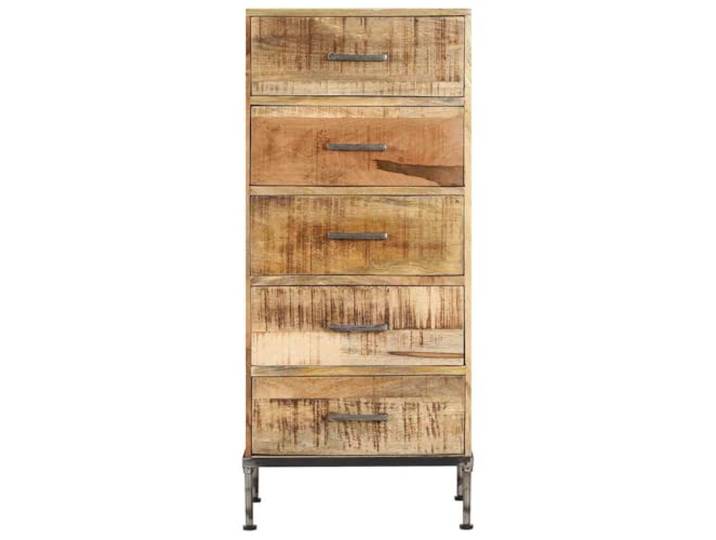
GKMBCVDFR Kommode 45x35x106 cm Massivholz Mango 5 Schubladen, Eisengriffe, Industrie-Stil, Vintage-Design, Stauraum für Kleidung und BücherGKMBCVDFR Kommode 45x35x106 cm Massivholz Mango 5 Schubladen, Eisengriffe, Industrie-Stil, Vintage-Design, Stauraum für Kleidung und Bücher. Massives Mangoholz mit dichter Maserung verleiht dieser Kommode eine natürliche Härte und macht sie zu einem äußerst belastbaren sowie verschleißfesten Möbelstück für den täglichen Gebrauch. Der Vintage-Charme und die einzigartige Holzmaserung machen jedes Exemplar zu einem Unikat, das durch seine individuelle Optik einen besonderen Akzent in deinem Interieur setzt. Die stabilen Eisengriffe ergänzen den industriellen Stil des Schubladenschranks und sorgen für eine robuste sowie langlebige Konstruktion, die Funktionalität mit ästhetischem Design verbindet. Mit fünf geräumigen Schubladen bietet dieser Beistellschrank reichlich Platz für Kleidung, Bücher oder andere Gegenstände und hilft dir, Ordnung in deinem Wohnraum zu schaffen. Die natürlichen Farbvariationen des Holzes, die von Stück zu Stück unterschiedlich ausfallen, unterstreichen die Exklusivität und Individualität dieses Möbels, das durch seine handwerkliche Verarbeitung besticht. Farbe:Original428,00 €*Versand: 0,00 €Sichere Weiterleitung zum Anbieter
-
Wo werden Snipping Tool Bilder gespeichert?
Das Snipping Tool speichert standardmäßig die erstellten Bilder in der Zwischenablage. Wenn du ein Bild mit dem Snipping Tool aufgenommen hast, kannst du es in ein anderes Programm einfügen, z. B. in ein Bildbearbeitungsprogramm oder in ein Textverarbeitungsprogramm. Von dort aus kannst du das Bild dann speichern, wo du möchtest. Es gibt jedoch auch die Möglichkeit, die Einstellungen des Snipping Tools anzupassen, um die Bilder direkt an einem bestimmten Speicherort zu speichern. Hast du diese Einstellungen bereits geändert oder möchtest du wissen, wo die Standard-Speicherort für Snipping Tool Bilder ist? **
-
Was ist das Snipping Tool 3?
Das Snipping Tool 3 ist ein Bildschirmaufnahmeprogramm, das es Benutzern ermöglicht, Screenshots von ihrem Computerbildschirm zu erstellen. Es bietet verschiedene Aufnahmemodi wie Rechteck, Freiform, Fenster oder Vollbild. Mit dem Snipping Tool 3 können Benutzer ihre Screenshots bearbeiten, markieren und speichern, um sie später zu verwenden. Es ist ein nützliches Werkzeug für Präsentationen, Tutorials oder einfach nur zum Teilen von Bildschirminhalten. **
-
Wie funktioniert Snipping Tool Windows 10?
Das Snipping Tool ist ein integriertes Programm in Windows 10, mit dem Benutzer Screenshots erstellen können. Um das Snipping Tool zu verwenden, öffnen Sie es entweder über die Suche in der Taskleiste oder über das Startmenü. Wählen Sie dann die Art des Screenshots aus, den Sie erstellen möchten (Vollbild, rechteckiger Ausschnitt, freie Form oder Fenster). Klicken Sie auf "Neu" und ziehen Sie den Cursor über den Bereich, den Sie erfassen möchten. Anschließend können Sie den Screenshot speichern, kopieren oder bearbeiten. **
-
Wie benutze ich das Snipping Tool?
Um das Snipping Tool zu verwenden, öffne zuerst das Programm auf deinem Computer. Klicke dann auf "Neu" und wähle den Bereich aus, den du erfassen möchtest. Du kannst zwischen verschiedenen Arten von Ausschnitten wählen, z.B. Freihand, Rechteck oder Fenster. Nachdem du den gewünschten Bereich ausgewählt hast, kannst du den Ausschnitt speichern, kopieren oder markieren. Du kannst das Snipping Tool auch verwenden, um Notizen oder Markierungen auf dem Bildschirmausschnitt hinzuzufügen. **
* Alle Preise verstehen sich inklusive der gesetzlichen Mehrwertsteuer und ggf. zuzüglich Versandkosten. Die Angebotsinformationen basieren auf den Angaben des jeweiligen Shops und werden über automatisierte Prozesse aktualisiert. Eine Aktualisierung in Echtzeit findet nicht statt, so dass es im Einzelfall zu Abweichungen kommen kann. ** Hinweis: Teile dieses Inhalts wurden von KI erstellt.